Cómo bloquear un sitio web: mantener a sus hijos fuera de Facebook u otros sitios
Los niños de hoy crecen en un mundo interconectado en el que cada ordenador, desde un PC a un portátil, de un smartphone a una tableta, se puede acceder a Internet. Este es un privilegio increíble, pero no todos los sitios web son aptos para niños.
Y no es simplemente el lado “oscuro” de la web lo que posiblemente desee
mantener lejos de sus hijos: ver vídeos de YouTube sin fin o comprobar
lo que sus amigos han estado en Facebook es, probablemente, lo que los
distrae de hacer los deberes.
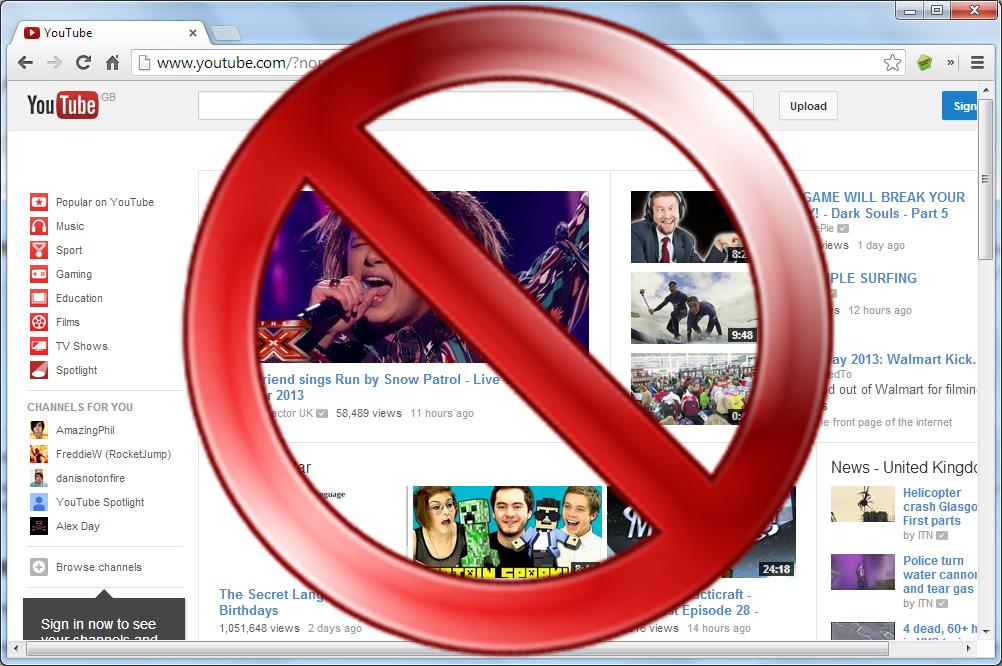
Hay muchas maneras diferentes de bloquear sitios web, y no podemos
abarcarlas todas aquí en profundidad, así que en vez de eso le vamos a
proporcionar una orientación más general, de manera que usted pueda
siempre estar un paso por delante de su prole, expertos natos en
tecnología.
1 – El bloqueo de sitios dentro de un navegador web
Dependiendo del navegador y su versión exacta, puede ser posible o no
bloquear sitios web cambiando los ajustes. Internet Explorer 7, por
ejemplo, le permite bloquear o permitir determinados sitios, pero las
versiones posteriores, como IE10, no lo hacen. (Si tiene Internet
Explorer 7, haga clic en Herramientas, Opciones de Internet y, a
continuación en la ficha Contenido y, a continuación Asesor de
contenido. Haga clic en Habilitar y luego utilice la pestaña Sitios
Aprobados para elegir qué sitios desea bloquear.)
Sin embargo, este método es sólo útil si el ordenador no tiene otros
navegadores web instalados y la cuenta de usuario es un “estándar” en
lugar de la cuenta “Administrador”, para que su hijo no pueda instalar
otro navegador, lo que – por defecto – les dejaría acceder a cualquier
página web. También asume que el niño no tiene acceso a otros
dispositivos que les permitan el acceso sin restricciones a Internet! Si
lo hacen, tendrá que configurar las mismas restricciones a esos
también.
Muchas personas dejan que sus hijos tengan su propia cuenta en un
ordenador portátil u ordenador, cosa que está bien si están bajo su
supervisión. Es mejor, sin embargo, crear cuentas de usuario para cada
niño: no caer en la tentación de proporcionarles cuentas de
administrador para que su vida sea más fácil.
Sitios que utilizan la llamada “lista negra” dentro de un navegador web o
en el software de control parental (véase más adelante) pueden ser
dificiles de manejar. Se requiere no sólo bloquearwww.facebook.com,
sino también cualquier otra dirección que se pueden utilizar para
acceder al sitio, como m.facebook.com – la versión móvil del sitio. Si
olvida cualquiera de estas excepciones es probable que su niño o
adolescente puedan ser capaces de esquivar por completo sus
restricciones.
2 – Software de control parental
Al igual que con el método que acabamos de comentar, el software de
control parental tiene que ser instalado en cualquier ordenador o
dispositivo al que su hijo tenga acceso. Este tipo de software
generalmente realiza un filtrado web, que deberá incluir una lista de
los sitios web inapropiados que están bloqueados y sean revisados
periódicamente. Por lo general, puede elegir qué categorías de la lista
bloquear o permitir, pero el fabricante del software debe tener la lista
actualizada. También debe ser capaz de permitir o bloquear otros sitios
específicos además de esta lista principal.
El software de control parental típicamente tiene otras funciones, como
la limitación de la cantidad de tiempo que un niño puede emplear en
diversas actividades como la navegación web, los juegos y otras cosas.
También puede configurar las horas en las que se permiten estas
actividades (o el acceso al ordenador en general).
Usted puede encontrar más información, incluida la información sobre
Seguridad Familiar gratuita de Microsoft en nuestra guía para la
elección de software de control parental.
3 – OpenDNS – sitio web gratuito de software de bloqueo
En lugar de instalar y configurar el software en cada equipo y en cada
cuenta de usuario, es mucho más fácil de bloquear sitios web cambiando
un par de ajustes en su router. Su router utilizará el filtrado de Web
de su proveedor de Internet (que puede ser desactivado por defecto),
pero se puede optar por utilizar OpenDNS en su lugar.
Este es un servicio gratuito que filtra los sitios inapropiados: todo lo
que tienes que hacer es cambiar uno o dos ajustes en la interfaz web
del router. Esto es más fácil de lo que parece.
La única desventaja de esto es que los sitios serán bloqueados para
todos los dispositivos que se conectan a Internet a través del router –
incluyendo tablets y smartphones. Esto significa que si usted bloquea
Facebook y YouTube, no será capaz de acceder a ellos tampoco. Por
supuesto, los niños inteligentes (y adultos) se pueden desactivar del
Wi-Fi en un Smartphone o Tablet con 3G integrado y navegar por Internet
libremente, sin tener que pasar por el router para nada.
4 – Tablets y Smartphones
Aunque ya hemos hablado del bloqueo de sitios web en los ordenadores y
portátiles – y bloqueo “global” utilizando OpenDNS – es también posible
bloquear páginas web en una tablet o smartphone.
La mayoría de las tablets para niños ya disponen de un software que
filtra sitios web inapropiados bastante bueno, y puede bloquear el
acceso a Internet en su totalidad.
Si es propietario de un smartphone con Windows Phone 8, entonces puede
utilizar la función Kid’s Corner para restringir el acceso a niños a
internet, así como impedir que accedan a su correo electrónico o acaben
arruinando otros ajustes.



No hay comentarios:
Publicar un comentario